


Home Assistant::Installeren en Configureren
HAOS is al geïnstalleerd
Op de Raspberry Pi 5 zoals deze verkregen is van Freva.com is het Home Assistant OS al geïnstalleerd.
Mede voor backup doeleinden is een extra SSD aangeschaft en hierop het HAOS geïnstalleerd zoals hieronder beschreven.
HAOS Installeren op SSD
Zie ook https://www.home-assistant.io/installation/raspberrypi/
- Download en installeer de Raspberry Pi Imager op een PC zoals beschreven op Raspberry Pi software
Note: Als de Pi Imager niet ondersteund wordt door het OS van de PC, download dan the Home Assistant image and use another imaging tool, such as Balena Etcher.
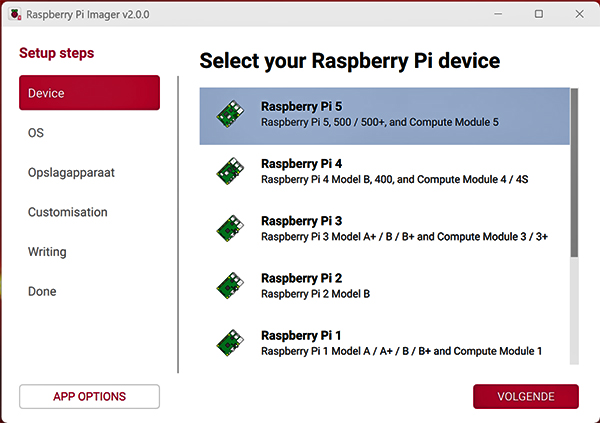
- Open op de PC Raspberry Pi Imager en selecteer je Raspberry Pi apparaat en vervolgens: VOLGENDE
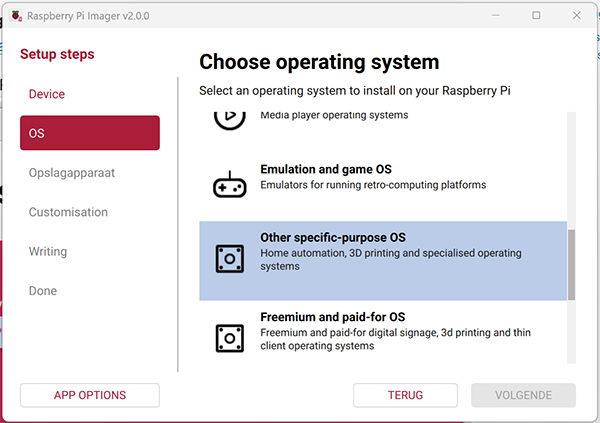
- Selecteer Operating Systeem: ‘Other specific-purpose OS’
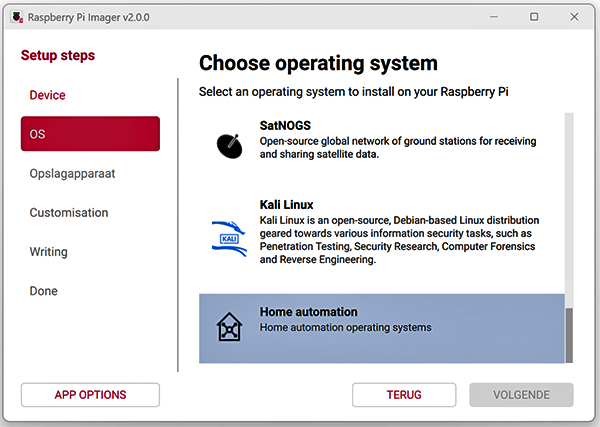
- Selecteer ‘Home Automation’
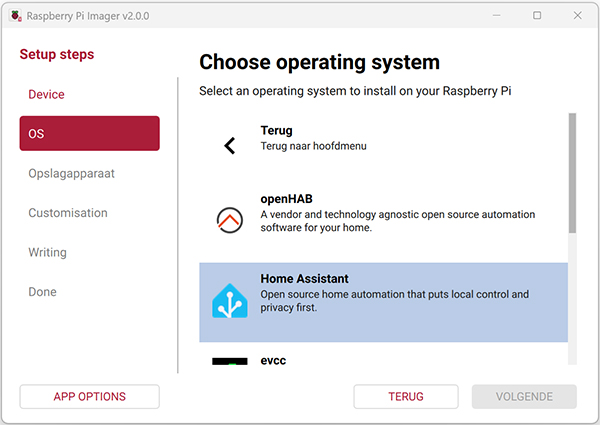
- Selecteer ‘Home Assistant’
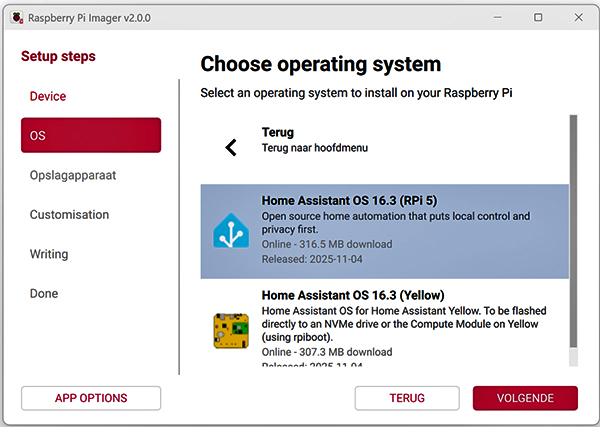
- Selecteer latest Home Assistant OS 16.3 (RPi 5) en klik ‘Volgende’
Note: At time of writing it was HAOS 18.4 (RP 5)
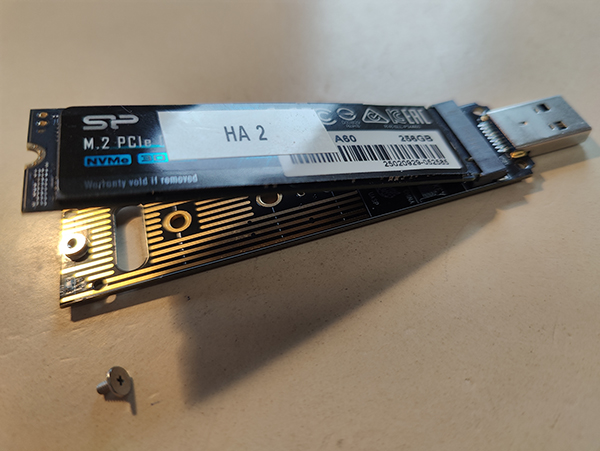
- Plaats de SSD met USB adaptor in de PC
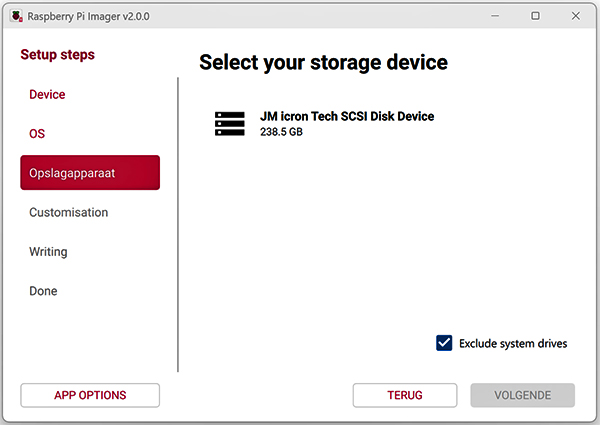
- Selecteer Opslag Apparaat en klik ‘Volgende’
- Write Image.
Note: alles op de storagedevice wordt overschreven!
- Start DE Raspberry Pi
- Monteeer de SSD kaart in de Raspberry Pi.
- Verbindt de Raspberry Pi met een Ethernet kabel met hetzelde netwerk als de PC en het Internet.
- Verbindt de power supply en start de Raspberry Pi.
Start Home Assistant
Enkele minuten na het starten van de Raspberry Pi kan de nieuw geïnstalleerde Home Assistant beschikbaar zijn in de browser
Onboarding Home Assistant
Zie ook Onboarding Home Assistant
Na de installatie van HA op het apparaat moeten de volgende stappen uitgevoerd worden:
- Voer de volgende URL in op de browser: http://homeassistant.local:8123/
Resultaat: Opent de pagina Preparing Home Assistant.
Afhankelijk van de hardware en internetconnectie kan dit enige tijd duren.
Home Assistant download nu de laatste versie van Home Assistant Core (+/- 700 Mb).
Als er zich problemen voordoen met deze stap ga dan naar Troubleshooting installation problems
- Als de voorbereiding klaar is dan opent het Welkomscherm
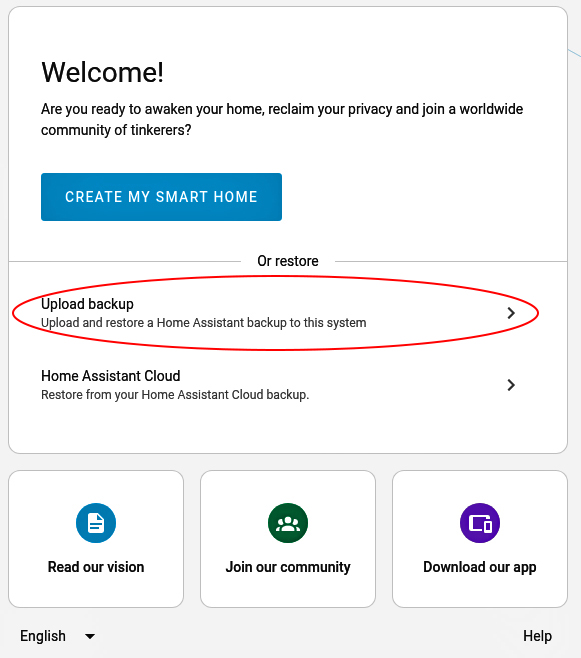
- Klik ‘Create My Smart Home’
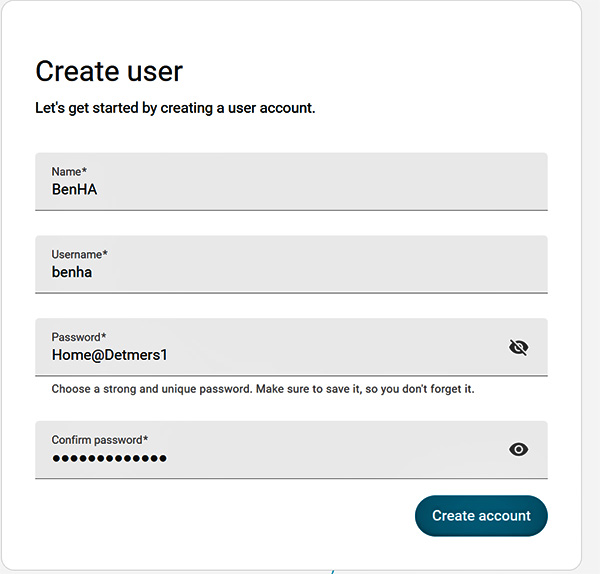
Vul in en klik 'Create Account'
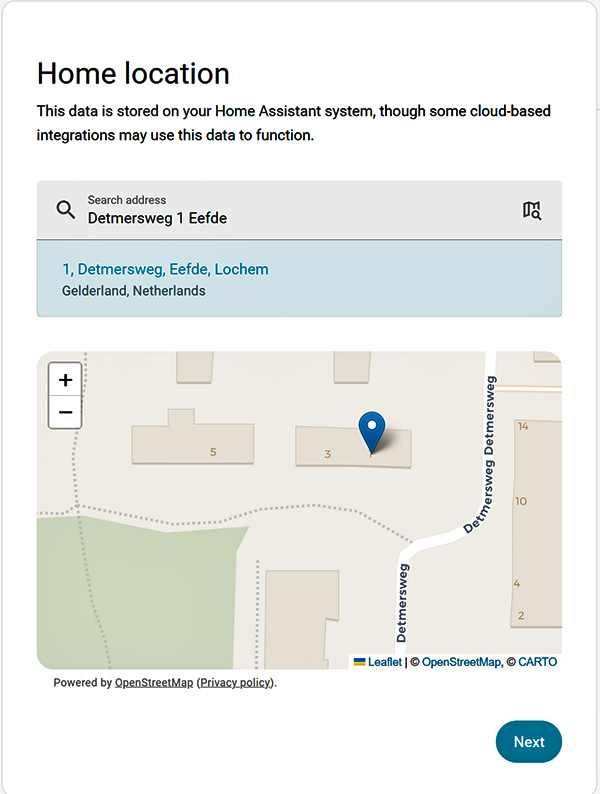
- Voer adres in
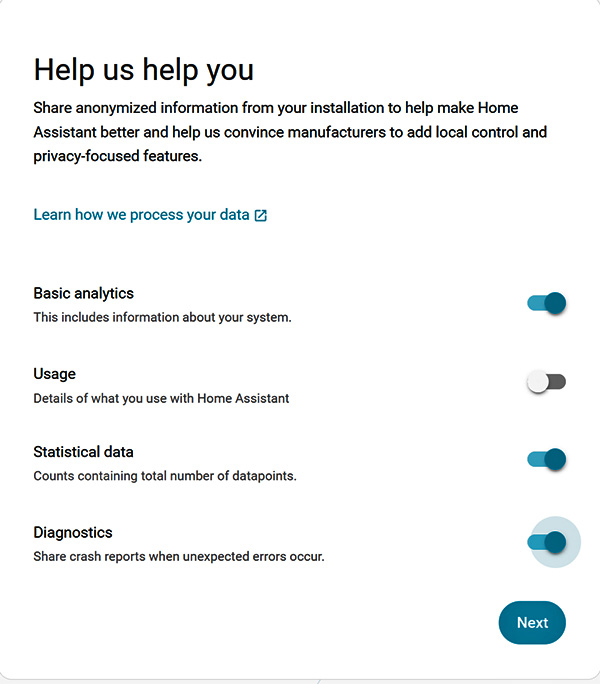
- Instellingen informatie
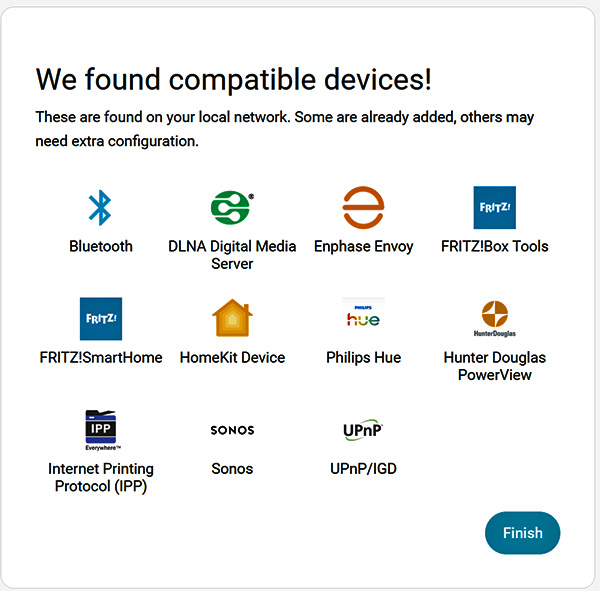
- Op het LAN gevonden compatible integraties
- Het startscherm van de volledig geïnstalleerde Home Assistant
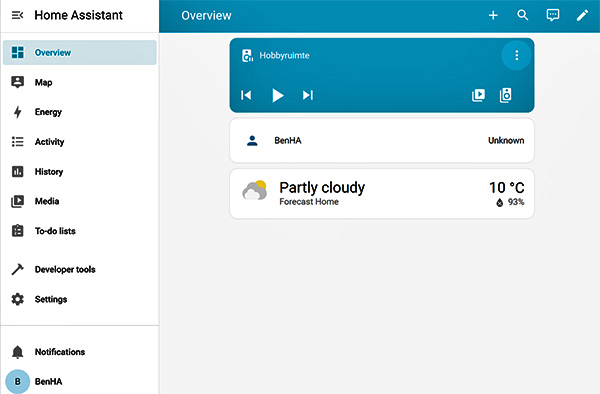
Aanvullende instellingen
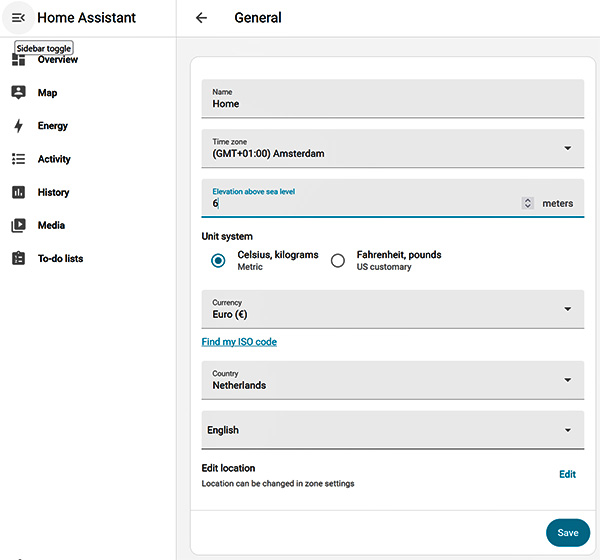
Algemeen
HA > Settings > System > General
Naar index
Netwerk
HA > Settings > System >Network
Laat de instellingen ongewijzigd, d.w.z. Autoconfigure, dus DHCP.
Als we dat wensen kan hier ook WIFI ingesteld worden onder TAB ‘wlan0’
We geven Homeassistant een vast IP adres in de router:
a.
Open Fritz!Box en ga naar Home Network > Network en vind device ‘homeassistant’
b.
Selecteer het potloodje (bewerken). Ga vervolgens naar TAB ‘Home Network’
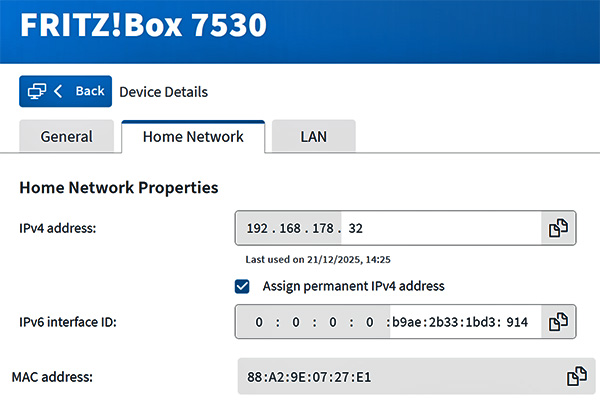
Geef de Homeassistant met MAC adres 88:A2:9E:07:27:E1 het IP adres: 192.168.178.32
Home Assistant is nu bereikbaar met URL https://192.168.178.32:8123
Network Storage
Zie ook volgende sectie Backup and Restoree
Maak extra Homeassistant storage aan op de Thuisserver voor:
- Backup
- Media
Backup
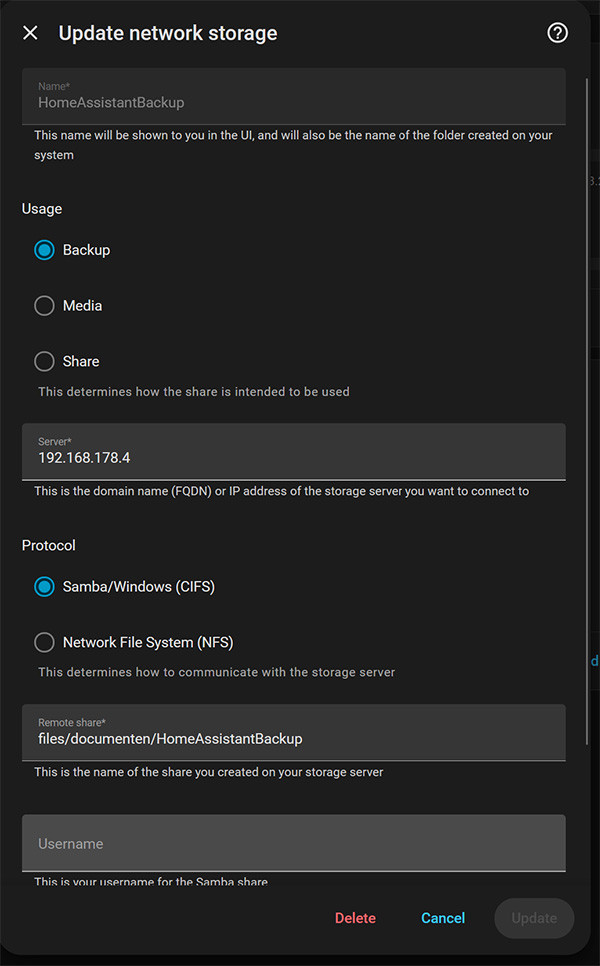
De backups worden per default lokaal opgeslagen op de Homeassistant server op /mnt/data/supervisor/backup/ of te wel in file editor ../supervisor/backup, maar we willen ook backups op de thuisserver.
- Maak op de thuisserver een opslagmap aan in de sambashare ‘files’: //thuisserver/files/documenten/HomeAssistantBackup (chmod 755 chown files:lanshare)
Sambashare 'files' is toegankelijk voor Homeassistant, omdat het IP adres van Home Assistent behoort tot de zgn trusted hosts
(De sambagebruikersnaam is: files en ww: 5RtFgVb)
- Voeg deze share toe aan de opslagruimte van Homeassistant:
HA > Settings > System > Storage > Network Storage > Add Network Storage
Home Assistant Bestand Systeem
Na installatie en configuratie ziet voor Home Assistant het bestand systeem er als volgt uit:
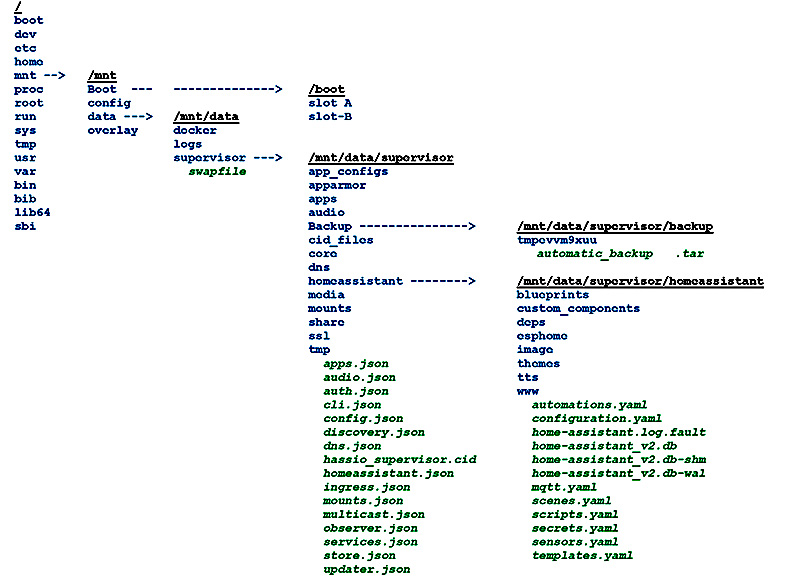
Home Assistant OS
Home Assistant OS is een Linux systeem met één taak: Voer Home Assistant uit.
Het is niet gebaseerd op een distributie zoals Debian of Ubuntu, maar is samengesteld van source met Buildroot, één image per board met alleeen wat Home Assistanty nodig heeft.
Buildroot is een gecompileerd systeem dat een disk image aanmaakt met gereedschapsketen, kernel, bootloader en alle pakketten.
Samenstelling:
- Bootloader met de Raspberry Pi 5 Try booty mechanisme
- Kernel: de Raspberry Pi Linux Fork
- Root bestandssysteem: EROFS, gecomprimeerd en alleen lezen.
- Initd en Services: Systemd met Netwerkmanager, systemd-timesync en BlueZ voor bluetooth.
- Containers: De Dockers Engine die de Supervisor draait en alles wat die beheert.
- Updates: RAUC (Safe and Secure OTA updates) met twee systeem boot slots A en B
- Security: De APPArmor kernel security module met profielen voor de Supervisor en Apps
- Geheugen: ZRAM voor /var, /tmp en een swap bestand in de data partitie.
- OS agent: een klein programma in de OS-agent repositorie. De Supervisor gebruikt deze over D-BUS voor host taken zoals verhuizen van de data disk.
Update systeem:
- De Supervisor download de bundel van een nieuwe versie.
- De Supervisor vraagt RAUC het te installeren
- RAUC schrijft naar het in-actieve slot en instrueert de bootloader de volgende boot te proberen dit slot te laden
- De update is nu geïnstalleerd maar niet aktief. De Supervisor meldt nu dat een Re-boot nodig is.
- De gebruiker doet een re-boot en Supervisor boots in het nieuwe slot.
Als dit niet lukt dan valt de boot terug naar het oude slot. - Als het wel lukt dan wordt het nieuwe slot door de Supervisor gemarkeerd als goed en wordt deze in het vervolg gebruikt.
Bootorder Raspberry PI 5
De HomeAssistant server op de RBI start op van de NVMe SSD.
Dus als er een bootable SD in het SD-slot geplaatst wordt, zal deze niet opstarten omdat de Raspberry Pi bootloader eerst de SSD checkt op een bootable programma en deze starten.
Bootorder wijzigen
In de bootloader EEPROM van de Raspberry Pi 5 met HomeAssistant op de SSD is de bootorder ingesteld op NVMe, USB en als laatste SD.
Als we een wijziging aan willen brengen aan de RBI systeemconfiguratie kan dat alleen als er geboot is vanaf de SD kaart. Om te booten vanaf de SD kaart moet eerst de bootorder gewijzigd worden van 0xf146 (checkt eerst 6 NVMe, dan 4 USB en als laatste 1 SD)
Naar 0xf461 (checkt eerst 1 SD, dan 6 NVMe en als laatste 4 USB)
Dit is alleen mogelijk aan de commandline met een RBI OS geboot vanaf de SD.
Procedure
- Maak een SD kaart aan met daarop een Raspberry Pi OS bijv. Raspberry Pi OS Lite (Headless) met SSH enabled. Naam ‘raspi’, gebruiker: ben en wachtwoord: raspiconf
- Ontkoppel NVMe SSD
Hiervoor moeten we de NVM SSD fysiek ontkoppelen omdat deze als eerste gecheckt en geboot wordt. - Plaats de SD kaart met bovenstaand OS en start.
Geef de installatie enige tijd en log in met PuTTY op host raspi.local of de IP die op de router te vinden is, bijv. 192.168.178.32 poort 22
Gebruikersnaam en wachtwoord als onder punt 1 ingesteld. - De raspberry Pi 5 EEPROM systeemconfiguratie is nu eenvoudig in te stellen en/of te wijzigen.
Geef commando # sudo raspi-config
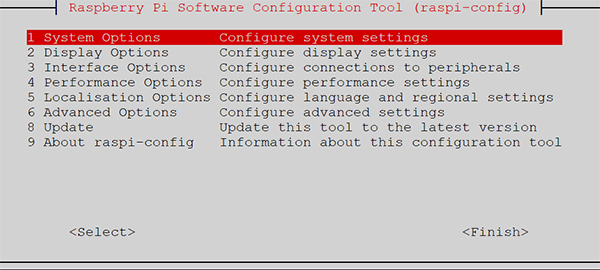
-
Kies ‘Advanced Options > Bootorder > B1:
SD Card Boot Boot from SD Card before trying NVMe and then USB
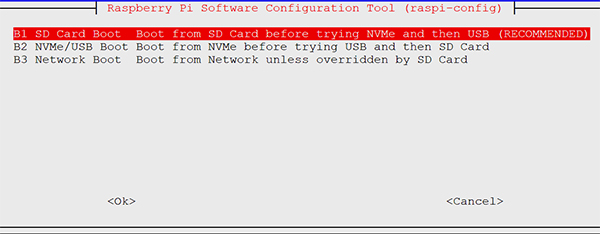
Resultaat:
-
Reboot en check:
ben@raspi:~ $ sudo rpi-eeprom-config [all] BOOT_UART=1 BOOT_ORDER=0xf461 NET_INSTALL_AT_POWER_ON=1
- Shutdown, verwijder de SDkaart, koppel de NVMe SSD en start.
Vanaf nu zal er eerst gekeken worden of er een bootable programma in het SD slot zit en deze opstarten en anders zal HomeAssistant opstarten van de NVMe SSD.
Omdat er eerst in de SD gecheckt wordt zal het opstarten iets langer duren, maar kunnen we het SD slot gebruiken bijv. voor Raspberry Pi systeem instellingen
Updating bootloader EEPROM
image: /usr/lib/firmware/raspberrypi/bootloader-2712//default/pieeprom-2025-05-08.bin
config_src: /tmp/tmp.kZXGoeobQz
config: /tmp/tmp.kZXGoeobQz
#########################################################################
[all]
BOOT_UART=1
BOOT_ORDER=0xf461
NET_INSTALL_AT_POWER_ON=1
...
...
UPDATING bootloader. This could take up to a minute. Please wait

*** Do not disconnect the power until the update is complete ***

If a problem occurs then the Raspberry Pi Imager may be used to create
a bootloader rescue SD card image which restores the default bootloader image.

flashrom -p linux_spi:dev=/dev/spidev10.0,spispeed=16000 -w /boot/firmware/pieeprom.upd
Verifying update
VERIFY: SUCCESS
UPDATE SUCCESSFUL
Split configuration.yaml
In de configuration.yaml worden de diverse configuraties opgeslagen. Daardoor kan het een onoverzichtelijk en groot bestand worden.
Het is echter mogelijk om de diverse componenten in een eigen bestand op te slaan en in configuration.yaml naar deze verstanden te verwijzen.
In de onderstaande default configuration.yaml is dit al gedaan voor automation, script en scene.
Er zijn echter een snel groeiende hoeveelheid entries voor mqtt, sensor en template
Configuration.yaml vóór de split
# Loads default set of integrations. Do not remove.
default_config:

# Load frontend themes from the themes folder
frontend:
  themes: !include_dir_merge_named themes

automation: !include automations.yaml
script: !include scripts.yaml
scene: !include scenes.yaml

mqtt:
  binary_sensor:
    - unique_id: binary_sensor.veranda_pir
      name: "veranda_pir Sensor"
      state_topic: "sensor/Veranda_Temp_PIR/PIR1"
      qos: 1
      payload_on: "ON"
      payload_not_available: "OFF"
      device_class: motion
    - unique_id: sensor.sim_PIR
      name: "simulate_pir Button"
      state_topic: "button/PIRbutton/But1"
      device_class: motion
  sensor:
    - name: "Atelier Temperature"
      state_topic: "tele/ESP32_TEMPERATURE_HUB/SENSOR"
      value_template: '{{ value_json.ATCe0bafb.Temperature }}'
      icon: mdi:thermometer-bluetooth
      unit_of_measurement: "°C"
    - name: "Accukamer Temperature"
      state_topic: "tele/ESP32_TEMPERATURE_HUB/SENSOR"
      value_template: '{{ value_json.ATC939013.Temperature }}'
      icon: mdi:thermometer-bluetooth
      unit_of_measurement: "°C"

# Tijd en Datum Sensor toevoegen
sensor:
  - platform: time_date
    display_options:
      - 'date_time'

# Create devicetracker using WiFi Network name
template:
  - sensor:
    - default_entity_id: sensor.ne2213_wi_fi_connection
      name: NE2213 Ben 1+ Wifi
      state: "{% if (states('sensor.ne2213_wi_fi_connection') == \"MakkinkWLAN-5GHz\")
        or ((states('sensor.ne2213_wi_fi_connection') == \"MakkinkWLAN\")) %}\n  Thuis\n{%
        else %}\n  not_home\n{% endif %}"
# Create binarysensor entity based on datetime input entities timeswitch1
  - binary_sensor:
      - unique_id: binary_sensor.timeswitch-1
        name: "Timeswitch-1"
        state: "{{ today_at(states('input_datetime.timeswitch1_starttime')) < now() < today_at(states('input_datetime.timeswitch1_endtime')) }}"
# Create binarysensor entity based on datetime input entities smartplug1
  - binary_sensor:
      - unique_id: binary_sensor.smartplug-1
        name: "Smartplug-1"
        state: "{{ today_at(states('input_datetime.smartplug1_starttime')) < now() < today_at(states('input_datetime.smartplug1_endtime')) }}"
Split MQTT
- Maak met File Editor in Folder /homeassistant het bestand mqtt.yaml
- Knip uit configuration.yaml de sensors onder mqtt: en plak deze in mqtt.yaml
Let op indentation!
mqtt.yaml
binary_sensor:
  - unique_id: binary_sensor.veranda_pir
    name: "veranda_pir Sensor"
    state_topic: "sensor/Veranda_Temp_PIR/PIR1"
    qos: 1
    payload_on: "ON"
    payload_not_available: "OFF"
    device_class: motion
  - unique_id: sensor.sim_PIR
    name: "simulate_pir Button"
    state_topic: "button/PIRbutton/But1"
    device_class: motion

sensor:
  - name: "Accukamer Temperature"
    state_topic: "tele/ESP32_TEMPERATURE_HUB/SENSOR"
    value_template: '{{ value_json.ATC939013.Temperature }}'
    icon: mdi:thermometer-bluetooth
    unit_of_measurement: "°C"
  - name: "Atelier Temperature"
    state_topic: "tele/ESP32_TEMPERATURE_HUB/SENSOR"
    value_template: '{{ value_json.ATCe0bafb.Temperature }}'
    icon: mdi:thermometer-bluetooth
    unit_of_measurement: "°C"
Delete in configuration.yaml de entries onder mqtt: en vervang dit door een include naar mqtt.yaml
mqtt: !include mqtt.yaml
Split SENSOR
- Maak met File Editor in Folder /homeassistant het bestand sensors.yaml
- Knip uit configuration.yaml de entries onder sensor: en plak deze in sensors.yaml
Let op indentation!
sensors.yaml
# Tijd en Datum Sensor toevoegen
- platform: time_date
  display_options:
    - 'date_time'
Delete in configuration.yaml de entries onder sensor: en vervang dit door een include naar sensors.yaml
mqtt: !include mqtt.yaml
Split TEMPLATE
- Maak met File Editor in Folder /homeassistant het bestand templates.yaml
- Knip uit configuration.yaml de entries onder template: en plak deze in templates.yaml
Let op indentation
templates.yaml
# Create devicetracker using WiFi Network name
- sensor:
  - default_entity_id: sensor.ne2213_wi_fi_connection
    name: NE2213 Ben 1+ Wifi
    state: "{% if (states('sensor.ne2213_wi_fi_connection') == \"MakkinkWLAN-5GHz\")
      or ((states('sensor.ne2213_wi_fi_connection') == \"MakkinkWLAN\")) %}\n  Thuis\n{%
      else %}\n  not_home\n{% endif %}"

# Create binarysensor entity based on datetime input entities timeswitch1
- binary_sensor:
  - unique_id: binary_sensor.timeswitch-1
    name: "Timeswitch-1"
    state: "{{ today_at(states('input_datetime.timeswitch1_starttime')) < now() < today_at(states('input_datetime.timeswitch1_endtime')) }}"

# Create binarysensor entity based on datetime input entities smartplug1
- binary_sensor:
    - unique_id: binary_sensor.smartplug-1
      name: "Smartplug-1"
      state: "{{ today_at(states('input_datetime.smartplug1_starttime')) < now() < today_at(states('input_datetime.smartplug1_endtime')) }}"
Delete de entries onder template: en vervang dit door een include naar templates.yaml
sensor: !include templates.yaml
Nieuwe configuration.yaml
# Loads default set of integrations. Do not remove.
default_config:

# Load frontend themes from the themes folder
frontend:
themes: !include_dir_merge_named themes

automation: !include automations.yaml
script: !include scripts.yaml
scene: !include scenes.yaml
mqtt: !include mqtt.yaml
sensor: !include sensors.yaml
template: !include templates.yaml
Backup and Restore
Het is belangrijk om van je Home Assistant regelmatig backups te maken.
Mogelijk heb je veel uren gespendeerd je systeem te configureren en automations te maken.
Sla al je werk regelmatig op zodat je je
systeem kunt herstellen of Home Assistant kunt verhuizen naar andere hardware.
Zie ook Home Assistant Backups
In Home Assistant OS kies je wat een backup bevat. Wanneer je een backup aanmaakt kun je de volgende onderdelen selecteren:
- Home Assistant settings zijn het absoluut minimum benodigt om het systeem te herstellen. Zij bevatten ook de config map en de SSL certificaten in de ssl map.
Automatische backups bevatten altijd deze instellingen
- History bevat de historische data van de sensors, inclusief het Energie Dashboard. Deze data worden opgeslagen in de default database.
Als je MariaDB of PostgreSQL op een ander systeem gebruikt dan worden die niet in de backup meegenomen.
- Media is de media map, bijvoorbeeld, met camra opnames.
- Share map is de share map. Apps gebruiken deze vaak voor custom of oudere configuraties.
- Local apps map bevat de bestanden van Apps die je zelf gemaakt hebt. Van de geïnstalleerde apps en hun data worden backups gemaakt onder Apps.
- Apps geeft de keuze: Alle Apps, geen apps of apps die je selecteerd.
Configureer een automatisch backup proces
Het backup proces maakt een backup volgens een vastgesteld tijdschema en verwijderd ook oude overbodige backups.
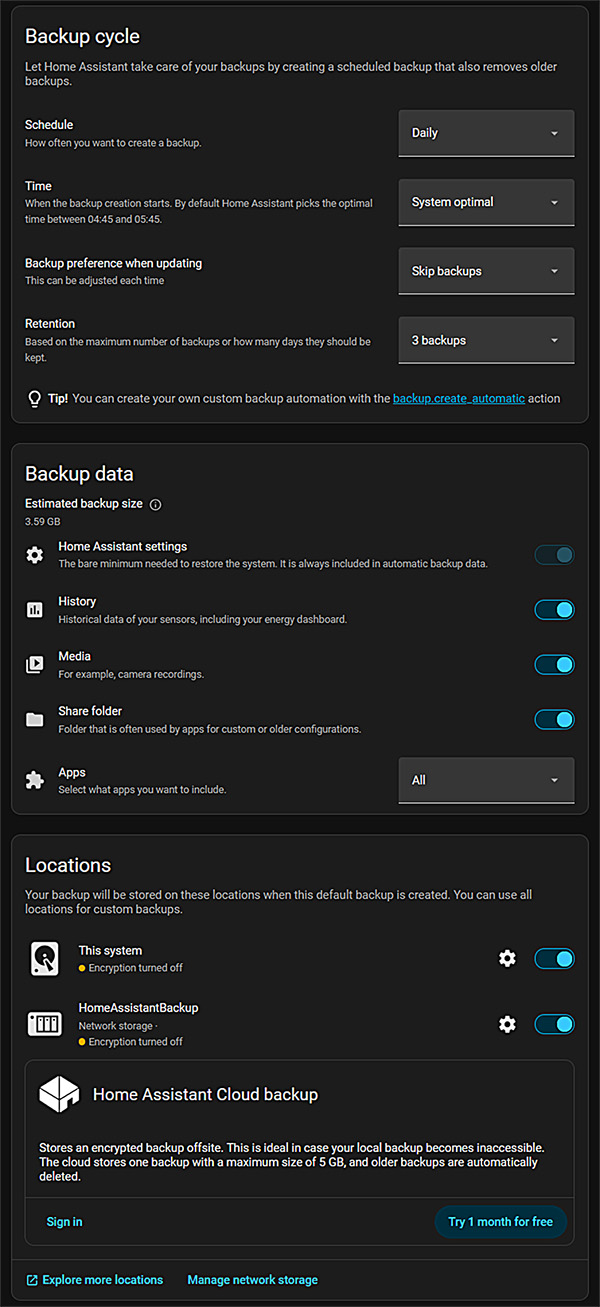
- Ga naar Settings > System > Backups.
- Selecteer > Configure backup settings.
- Als de data versleuteld moeten worden:
Download de emergency kit en sla het op een veilige plek op
Zie hiervoor de documentatiie van de backup emergency kit.
Omdat Home Assistant lokaal geïnstalleerd is, is encryptie niet zinvol - Definieer het backup schema.
Zorg dat een tijd gegeven wordt wanneer alle backup lokaties beschikbaar zijn. - Definieer of backups gemaakt moeten worden voor updating.
- Bepaal hoeveel backups bewaard moeten worden
- Definieer van welke data een backup gemaakt moet worden.
Media en Shared mappen kunnen erg groot zijn!
Ook zijn sommige add-ons erg groot zijn! - Bepaal Backup-locaties
Backup locaties
Als backups alleen op de Home Assistant server opgeslagen worden kun je deze niet bereiken als dit systeem crasht
De backups worden per default lokaal opgeslagen op de Homeassistant server op /mnt/data/supervisor/backup/, maar we willen ook backups op de thuisserver.
- Maak op de thuisserver een opslagmap aan in de sambashare ‘files’:
//thuisserver/files/documenten/HomeAssistantBackup (chmod 755 chown files:lanshare)
De sambagebruikersnaam is: files en ww: 5RtFgVb
- Voeg deze share toe aan de opslagruimte van Homeassistant:
Homeassistant > Settings > System > Storage > Network Storage > Add Network Storage
- De backups die gemaakt worden hebben de volgende inhoud:
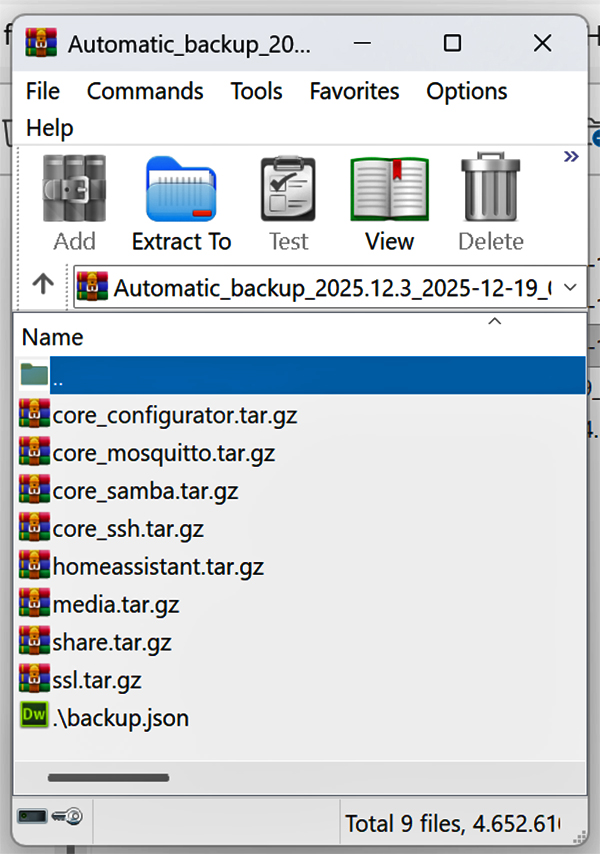
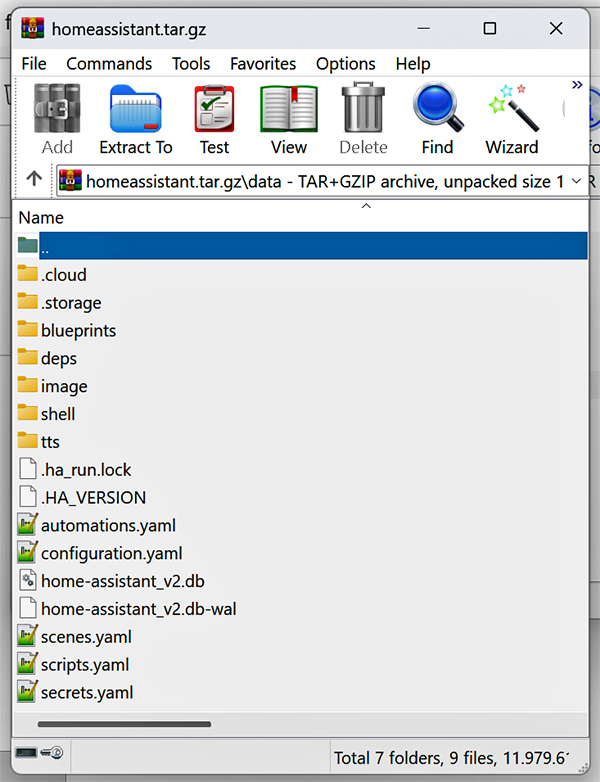
- Van deze backups is homeassisdtant.tar.gz de grootste en bevat het complete Homeassistant programma.
Restore
Zie ook Backups
Voor het gebruiken van backups zijn er twee mogelijkheden:
- Op het huidige systeem om instellingen te herstellen
- Bij Onboarding voor het migreren van de setup naar een nieuw apparaat of apparaat waarop een factory reset gedaan is.
Restore huidig systeem
Herstel settings op huidig systeem met backup
- Ga naar HA > Settings > Backups
- Selecteer in de lijst van Backups de gewenste backup
- Selecteer wat hersteld moet worden
- Het huidige systeem wordt overschreven met de delen die geselecteerd zijn
- Als de complete configuratie hersteld moet worden selecteer alles
- Als alleen specifieke elementen hersteld moeten worden, selecteer dan alleen de mappen en add-ons
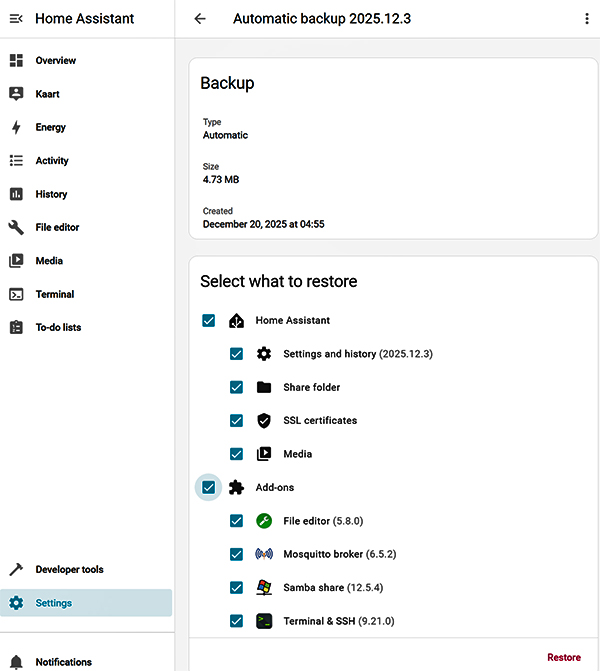
- Selecteer Restore
- Zodra de Restore compleet is, maakt Home Assistant een herstart voor het toepassen van de nieuwe instellingen.
Als een wachtwoord en gebruikersnaam gevraagd worden gebruik dan die zoals ze waren bij het maken van de backup.
Restore bij Onboarding
Herstel:
Een backup kan tijdens Onboarding gebruikt worden om de configuratie te herstellen.
- Note:
Om een factory reset te forceren:
- Maak een map /mnt/data/supervisor/old_homeassistant
- Verhuis alle alle (verborgen)bestanden van /mnt/data/supervisor/homeassistant naar /mnt/data/supervisor/old_homeassistant
- Op de eerstvolgende boot zal Home Assistant starten met het welkomsscherm
Migratie:
Restore bij Onboarding kan ook gebruikt worden voor het migreren van één apparaat naar een andere, door de backup te gebruiken. Het doel apparaat mag zelfs van een ander type zijn.
Benodigdheden:
- Deze procedure gaat er van uit dat de volledige installatie procedure op het doelapparaat uitgevoerd is en op het welkomscherm staat als onderdeel van Onboarding.
- De login credentials van het apparaat waarvan de backup gemaakt is.
- Als de backup encrypted is: The backup Emergency kit met de key.
- Voldoende opslagcapaciteit
- This procedure assumes you have already completed the installation procedure (zie D:\Data\Documenten\HomeAssistant\write-up\systeem\2-HAOS Installeren op SSDdocx) on your target device and are now viewing the welcome screen as part of the onboarding.
- The login credentials of the device from which you made the backup.
- When backups were encrypted: The backup emergency kit that contains the key needed to decrypt the backup.
- Required storage capacity: If you migrate the installation to a new device, make sure the new device has more storage capacity than the existing device.
- If you are migrating to a new device:
- You do not need to transfer the backup to a USB or SD card to bring it to your device.
- You will be able to upload the backup file from the device you are accessing the onboarding from.
Herstel met een backup tijdens Onboarding
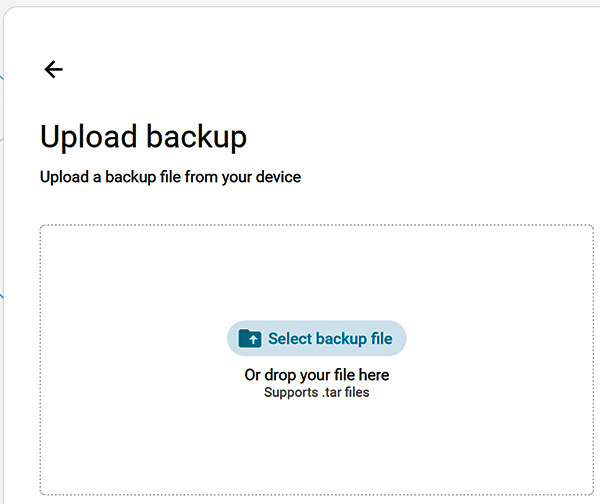
\\thuisserver\files\documenten\documenten\HomeAssistantBackup en selecteer de laatste (goede) backup.
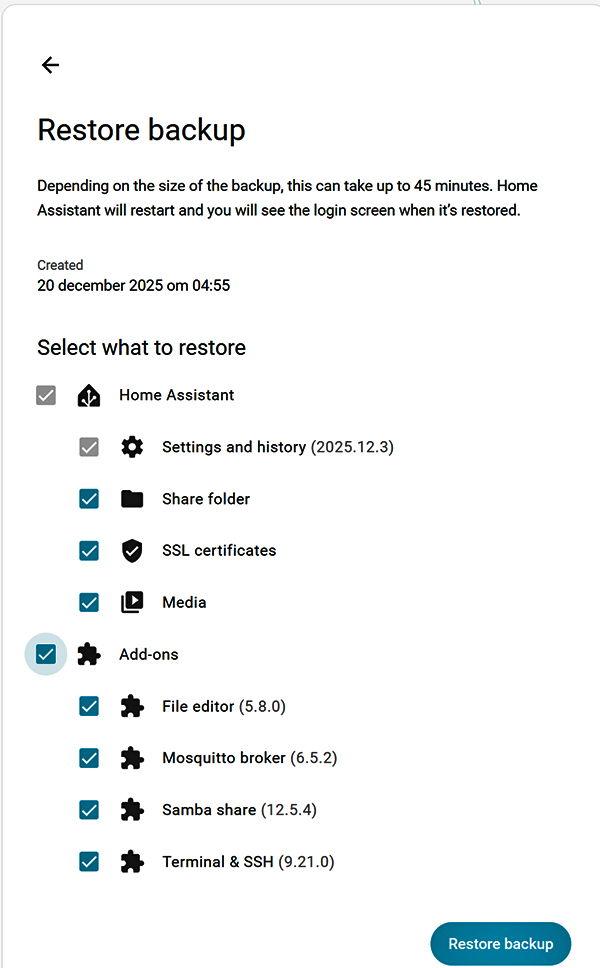
Na enige tijd zal Homeassistant openen.
Aanvullende Configuraties na Restore
Bijna alles is teruggezet behalve:
- De public key voor SSH naar de root van de OS.
We hebben de Homeassistant SSH app. Voor remote SSH access tot Homeassistant is een publickey aangemaakt met op de remote Windows-PC op C:\Users\ben\.ssh\HApriv.ppk de bijbehorende privatekey.
Zie ook Terminal & SSH App Configuration
Deze public key kan ook gebruikt worden voor remote access naar de OSroot. - Prepareer USB met partition label ‘CONFIG’
- Maak in de root een bestand ‘authorized_keys’ en plaats hierin de public key.
Geen returns en LF, alles moet op één lijn (Kopieer uit het bestand C:\Users\ben\.ssh\authorized_keys) - Plaats deze USB (HA Stuff) in de HA Server, open HA > Terminal en type: ha os import
- Nu kan remote ingelogd worden met PuTTY op 192.168.178.32 poort 22222
Configureer PuTTY onder Connection > Data username: root en Connection > Auth > Credentials > Location van de private key C:\Users\ben\.ssh\HApriv.ppk
- De configuratie van External Storage
Homeassistant > Settings > System > Opslag > Netwerk opslag toevoegen - Voor backup naar //thuisserver/files/documenten/HomeAssistantBackup:
Zie Backup locaties - Voor media opslag op //thuisserver/files/muziek
- Authentication Integraties
Meerdere nog te installeren en geïnstalleerde integraties zullen opnieuw aangemeld moeten worden, bijv. Hue
Zullen vermeld worden (met advies) in Homeassistant > Settings > System > Repairs
- Tuya authentication (expired)
Zie l-SmartLife Thermometer Integratie.docx
Scan de QR code met de SmartLife app op de mobiel
Maak Macrium image van NVMe SSD
Voor het opslaan van een image van de complete SSD gebruiken we Macrium Reflect.
- Zorg dat alle updates uitgevoerd zijn inclusief backup hiervan.
- Open de Homeassistant Raspberry Pi en verwijderd de NVMe SSD.
- Plaats deze in de USB adaptor en steek die in de Windows PC
- Start Macrium Reflect en selecteer de NVMe SSD
- Selecteer: Write Image of partition(s) en Schrijf image naar E:\Images\homeassistant.
Zodra klaar, plaats SSD terug in Raspberry en boot Homeassistant
Optioneel kunnen we de zojuist opgeslagen image terugzetten naar een reserve SSD.
SSH naar Home Assistant

Zie ook How to Enable SSH on Home Assistant en Secure SHell
Het opzetten van een SSH server maakt toegang tot je HA mappen mogelijk met iedere SSH client, zoals PuTTY
Per default is in Home Assistant SSH uitgeschakeld.
Voor de meeste taken is SS niet echt nodig. Maar als er meer bijzondere taken/wijzigingen nodig zijn is het makkelijker met directe toegang.
Voor het verbinden via SSH moet eerst de SS-server app in Home Assistant geïnstalleerd worden
In dit artikel:
- Schakel SSH Home Assistant in
- Stap 1 – Installeer Terminal & SSH App
- Stap 2 – Configureer and Start SSH Add-On
- Stap 3 – (Optioneell) Allow Remote Access
- Verbinden met HA via SSH
- Verbinden met HAOS via SSH
Stap 1 – Installeer Terminal & SSH
Installeer de Terminal en SSH App. We installeren de officiele App:
- Open Settings
- Kies Apps
- Click on Install App (rechts onderin)
- Zoek SSH
- Kies Terminal & SSH (de eerste optie)
- Klik op Install
Step 2 – Configureer en Start SSH App
Als de app geinstalleerd is moet deze geconfigureerd worden:
- Enable Watchdog (de zal herstarten na een crash)
- Enable Show in Sidebar – voor eenvoudige toegang vanaf dashboard
- Klik op Start om de app voor de eerste keer te starten
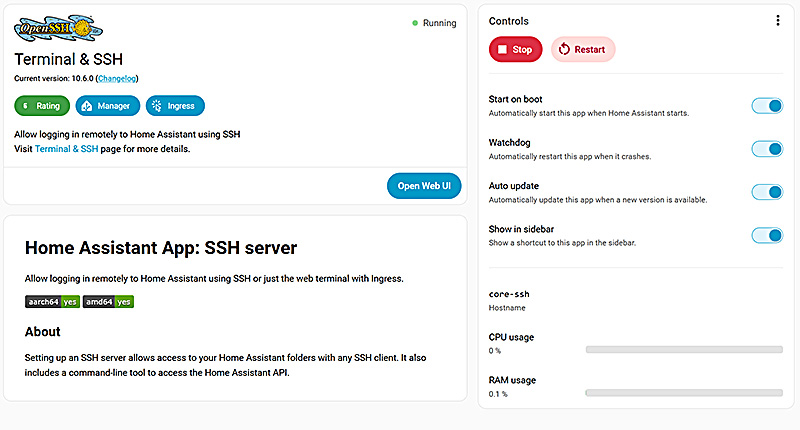
- De nieuwe optie 'Terminal' wordt nu in de Side-bar getoond.
Deze Terminal kan gebruikt worden voor het in de Home Assistant browser geven van commando's.
Dit is meestal voldoende maar Remote Access kan nu ook ingeschakeld worden
Stap 3 – (Optioneel) Allow Remote Access
Klik voor het enabelen van remote SSH access naar de Home Assistant installatie in de Terminal & SSH App op Configuration
Hier kan een Authorisation Key gezet worden voor de SSH connection. Zie ook remote SSH access tot Homeassistant
Maak SSH keys met PuTTYgen op Windows PC
Zie ook How to Create SSH Keys with PuTTY on Windows
- Installeer laatste versie PuTTY voor Windows
- Start PuTTYgen
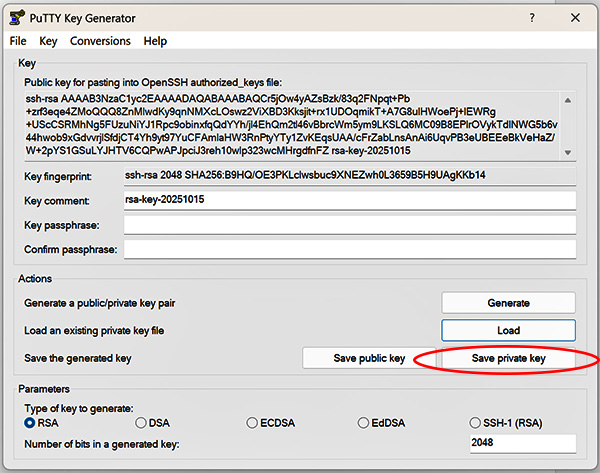
- Selecteer RSA en klik Generate
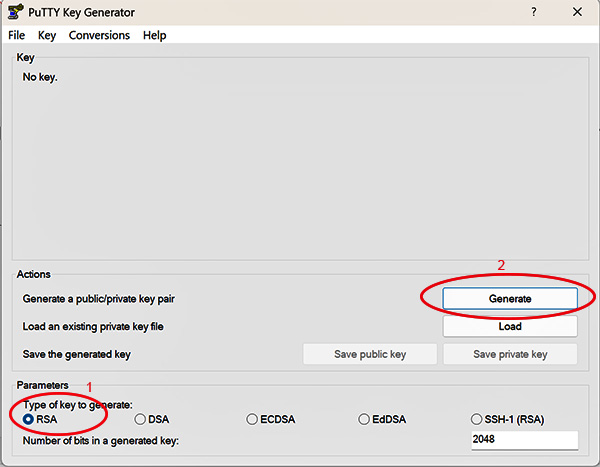
- Gebruik button ‘Save public key’ NIET
Het formaat van het bestand wordt niet herkend omdat het returns en LF’s bevat.
Kopieer de inhoud van ‘Public key for pasting into OpenSSH authorized_keys
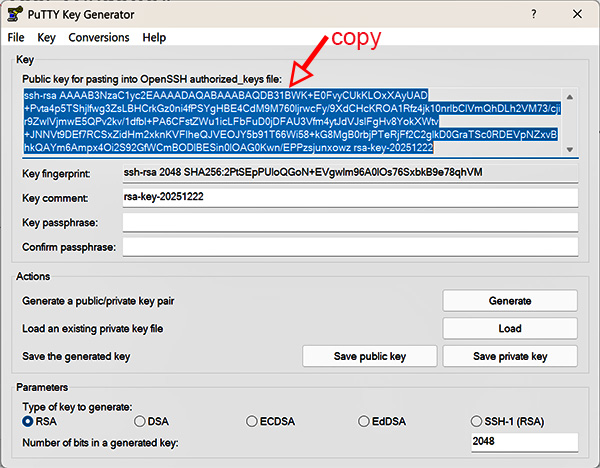
- Plak deze public key in de Terminal & SSH App Configuration.
Wordt opgeslagen in:
/mnt/data/supervisor/addons/data/core_ssh/host_keys/ssh_host_rsa_key.pub
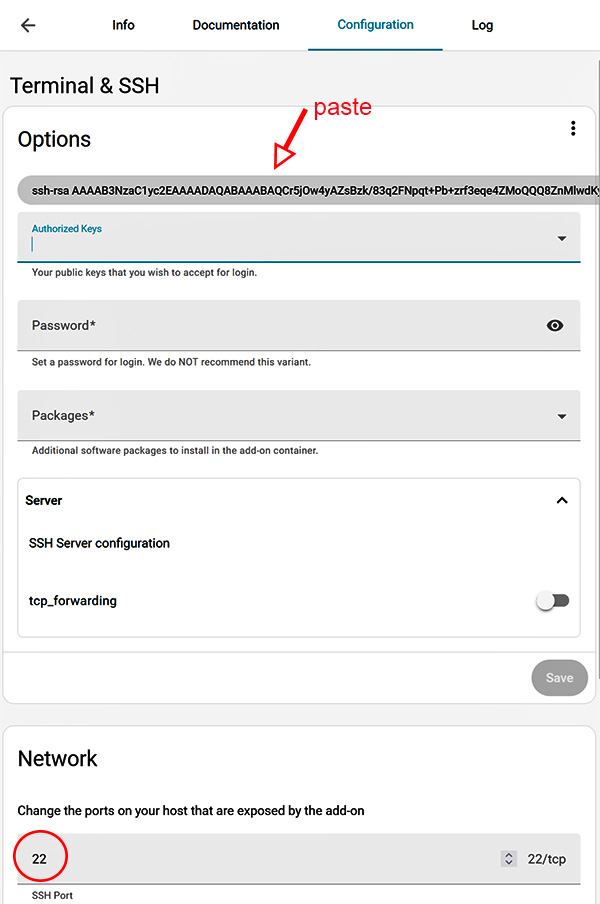
- Sla een copy van deze public key op, op de Windows PC in een nieuw bestand C:\Users\ben\.ssh\authorized_keys
- Sla de private key op in bestand C:\Users\ben\.ssh\HApriv.ppk
SSH verbinding met Home Assistant
Als alles geconfigureerd is, kan er nu verbinding gemaakt worden met Home Assistant gebruik makend van een terminal zoals PuTTY.
Met de Authoeization Key kan er simpel verbonden worden met gebruikersnaam: root en de hostname of IP adres van de Home Assistant installatie
Open Terminal met PuTTY
PuTTY configuratie:
Hostname: 192.168.178.32
Port: 22
Connection > Data > Auto-login username: root
Connection > SSH > Auth > Credentials > Private key for Authentication: C:\Users\ben\.ssh\HApriv.ppk
Session > Save >: homeassistant
De eerste keer moet de verbinding geautoriseerd worden, want het is een nieuwe host waarmee verbinding gemaakt wordt.
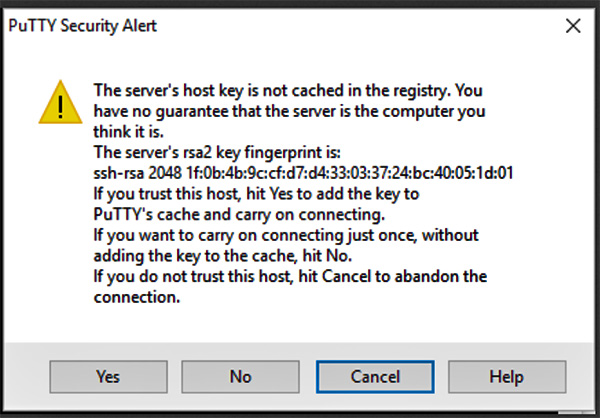
Klik ‘Accept’ en de key wordt opgeslagen in de Windows Registry onder:
Computer\HKEY_CURRENT_USER\Software\SimonTatham\PuTTY\SshHostKeys
Hierna is er SSH toegang tot de HA installatie.
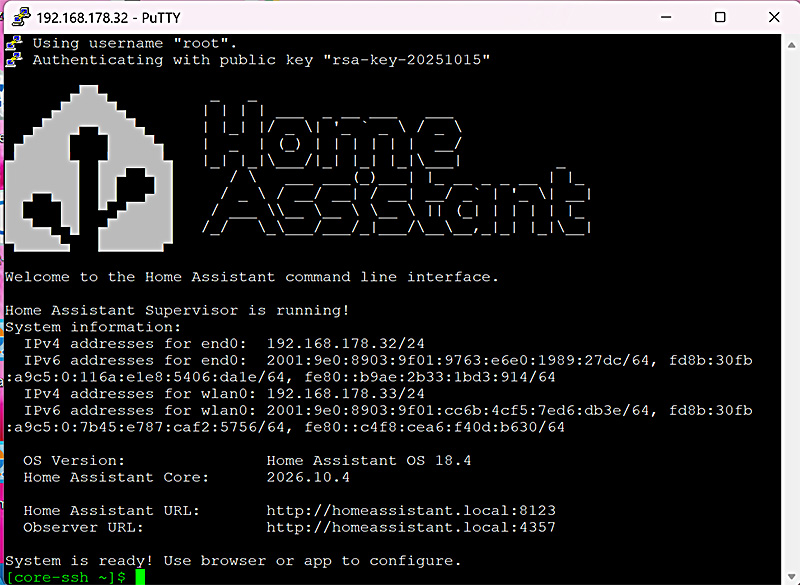
SSH verbinding met HA OS
Voorgaande sectie beschrijft een SSH verbinding met Home Assistant, hieronder maken we een SSH verbinding met HAOS
Zie ook Debug the host
- Om met PuTTY in te loggen op de root van de OS moet de public key in de root van het OS geplaatst worden (/root/.ssh/authorized_keys)
- We gebruiken dezelfde public key die we gecreëerd hebben voor SSH in Home Assistant
Procedure om het ‘authorized_keys bestand in /root/.ssh te krijgen.
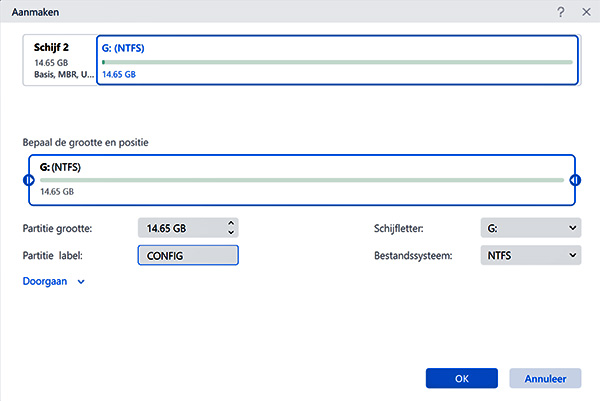
- Partitioneer een USB stick met bijv. EaseUS Partition Master met partition label ‘CONFIG
’
- Creëer bestand ‘authorized_keys' en plaats hierin de public key (één regel en geen LF’s/CR’s)
Of kopieer van de windows-PC C:\Users\ben\.ssh\authorized_keys
- Plaats de USB in de Homeassistant server
- Open Homeassistant > Terminal en voer in # ha os import
Het bestand authorized_keys is hiermee geinstalleerd in /root/.ssh/
- Open PuTTY terminal en maak nieuwe sessie aan:
Hostname: 192.168.178.32
Port: 22222
Connection > Data > Auto-login username: root
Connection > SSH > Auth > Credentials > Private key for Authentication: C:\Users\ben\.ssh\HApriv.ppk
Session > Save >: HAOS-root
De eerste keer moet je verbinding authoriseren, omdat je verbind met een nieuwe host.
Klik ‘Accept’ en de key wordt opgeslagen in de Windows Registry onder:
Computer\HKEY_CURRENT_USER\Software\SimonTatham\PuTTY\SshHostKeys
Vervolgens heb je SSH toegang tot HAOS.
Bash Scripts Homeassistant
Voorbeeld van een backup script in HAOS
Maak een ‘shell’ directory in Homeassistant.
Open HA CLI Terminal:
[core-ssh /]$ cd Homeassistant
[core-ssh homeassistant]$ mkdir shell
[core-ssh homeassistant]$ ls -l
total 6464
……
drwxr-xr-x 2 root root 4096 Oct 24 12:45 shell
drwxr-xr-x 2 root root 4096 Sep 16 14:18 tts
Nu ook te vinden in HA CLI
[core-ssh ~]$ ls -l config/shell
In de HAOS SSH terminal is deze directory te vinden op /mnt/data/supervisor/homeassistant
# cd /mnt/data/supervisor/homeassistant
# ls -l
total 6464
……
-rw-r--r-- 1 root root 0 Sep 16 14:18 scenes.yaml
-rw-r--r-- 1 root root 0 Sep 16 14:18 scripts.yaml
-rw-r--r-- 1 root root 161 Sep 16 14:18 secrets.yaml
drwxr-xr-x 2 root root 4096 Oct 24 12:45 shell
drwxr-xr-x 2 root root 4096 Sep 16 14:18 tts
Sla eigen BASH-scripts hier op en maak ze executable (chmod 544)
Script: backup_OS
# tar --exclude swapfile --exclude proc --exclude media --exclude docker --exclude mounts --exclude share -cvf /mnt/data/supervisor/share/haos_sysback.tar /
Samba App
Deze App maakt bestand deling mogelijk tussen verschillende Operating Systems via een netwerk.
Het verschaft toegang tot Home Assistant Configuratie bestanden vanuit Windows en macOS apparaten.
Installeren
HA > Settings > Apps > Install App > App Store ==> Search: 'Samba Share'
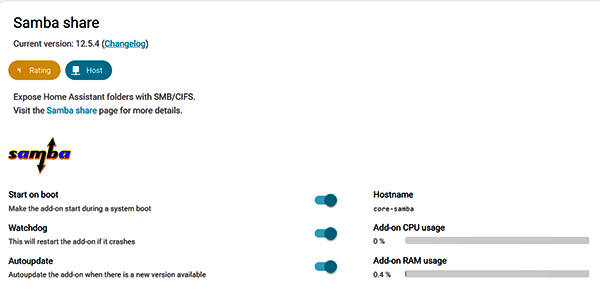
- Activeer: Start on boot, Watchdog en Autoupdate
- Klik ‘Start’
- Ga naar de TAB 'Configuratie'
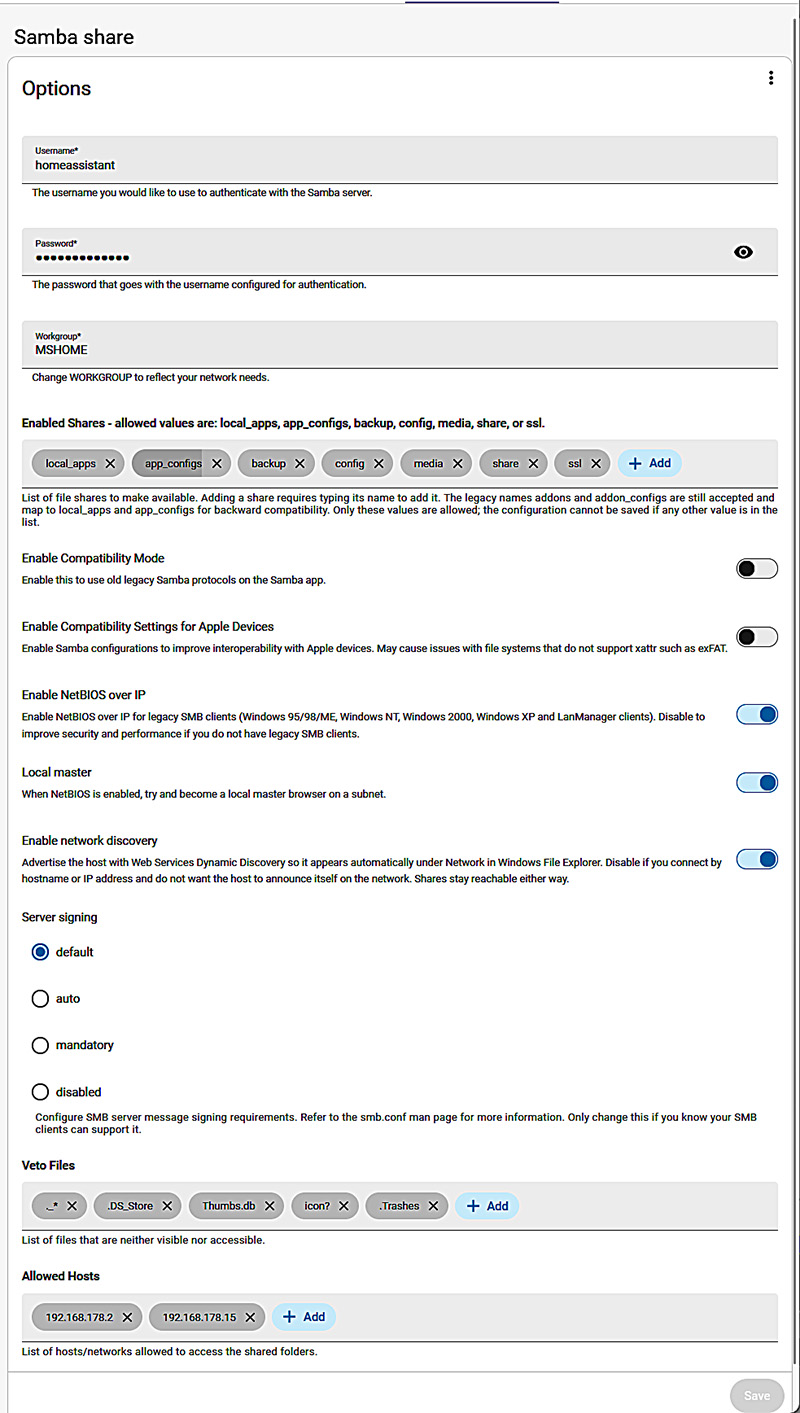
Configuratie in ‘Edit in YAML’
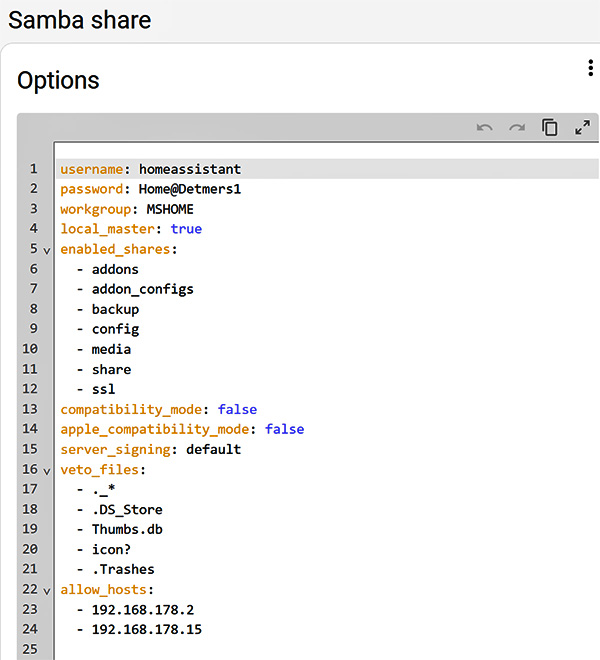
Toegestane shares:
- addons /mnt/data/supervisor/addons/local
- addon_configs /mnt/data/supervisor/addon_configs
- backup /mnt/data/supervisor/backup
- config /mnt/data/supervisor/homeassistant
- media /mnt/data/supervisor/media
- share /mnt/data/supervisor/share
- ssl /mnt/data/supervisor/ssl
Allowed hosts:
192.168.178.2 ben-pc
192.168.178.15 benovo
Save en Start Samba
Voeg sambashare ‘homeassistant’ toe in network ‘hosts’ bestanden:
Op ben-pc in C:\Windows\System32\drivers\etc\hosts: 192.168.178.32 homeassistant
Op thuiserver en testserver in /etc/hosts: 192.168.178.32 homeassistant
Home Assistant share in Windows verkenner
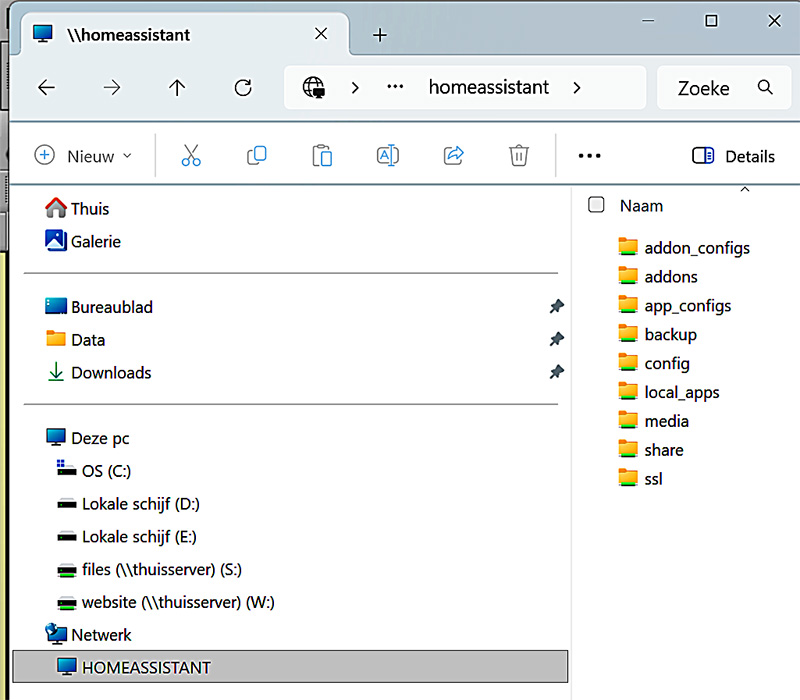
Procedure vanaf Linux Thuisserver
Zie ook thuisserver Server::Samba
- Voeg in de Home Assistant Samba configuratie de thuisserver toe als allowed host: 192.168.178.4
- Installeer op thuisserver zonodig CIFS:
# apt install cifs-utils
- Maak op thuisserver een mountpoint: # mkdir /mnt/homeassistant
- # mount.cifs -o user=homeassistant //192.168.178.32/config /mnt/homeassistant
Plaats in plaats van 'config' de gewenste share zoals bijv. 'addons' of 'backup'
- Verkrijg listing van de gedeelde folder op /mnt/homeassistent
root@thuisserver:/# ls -l /mnt/homeassistant
total 1720648
-rwxr-xr-x 1 root root       9458 Oct 31 11:43 automations.yaml
drwxr-xr-x 2 root root          0 Jan  2  2026 blueprints
-rwxr-xr-x 1 root root        653 Oct 30 14:03 configuration.yaml
drwxr-xr-x 2 root root          0 Nov  7 16:25 custom_components
drwxr-xr-x 2 root root          0 Sep 16  2025 deps
drwxr-xr-x 2 root root          0 Oct 29 15:35 esphome
-rwxr-xr-x 1 root root          0 Nov  7 16:25 home-assistant.log.fault
-rwxr-xr-x 1 root root 1752420352 Nov  8 13:41 home-assistant_v2.db
-rwxr-xr-x 1 root root    3276800 Nov  8 13:41 home-assistant_v2.db-shm
-rwxr-xr-x 1 root root    6167672 Nov  8 13:41 home-assistant_v2.db-wal
drwxr-xr-x 2 root root          0 Nov  1  2025 image
-rwxr-xr-x 1 root root      15910 Oct 22 14:30 mqtt.yaml
-rwxr-xr-x 1 root root       1062 Nov 24  2025 scenes.yaml
-rwxr-xr-x 1 root root        604 Jan 26  2026 scripts.yaml
-rwxr-xr-x 1 root root        161 Sep 16  2025 secrets.yaml
-rwxr-xr-x 1 root root         92 May 13 10:28 sensors.yaml
-rwxr-xr-x 1 root root      18992 Sep 30 12:37 templates.yaml
drwxr-xr-x 2 root root          0 Jan  6  2026 themes
drwxr-xr-x 2 root root          0 Sep 16  2025 tts
drwxr-xr-x 2 root root          0 Jan 19  2026 www
File-Editor
De File Editor is een kleine web-app (via de webbrowser) dat voorziet in een bestandssysteem browser en een tekstbewerker voor het bewerken van bestanden op Home Assistant.
Het is gedreven door ACE Editor, die support syntax highlifhting voor diverse code/markup talen. YAML files worden automatisch gecontroleerd op syntax fouten gedurende het bewerken.
Eigenschappen
- Web-based editor voor het aanpassen van bestanden met syntax highlighting and YAML linting.
Linting is het proces waarbij een computerprogramma automatisch broncode controleert op programmeerfouten, stijlfouten en verdachte constructies. - Upload en download bestanden.
- Selecteert welke gewijzigde bestanden klaar zijn om mee te nemen in je volgende commit. Ruimt de rommel tijdelijk op in een la en slaat de geselecteerde wijzigingen definitief op in Git repositories.
- Creeert en schakelt tussen branches, verzend naar server en toont verschillen (diffs).
- Presenteert lijsten met beschikbare entities, triggers, events, conditions and services.
- Herstart Home Assistant direct met de klick van een button. Herladen van groepen, automaties, etc is mogelijk.
- Directe links naar Home Assistant documentatie en icons.
- Voer shell commando's uit binnen de app container.
- Editor settings worden in de browser opgeslagen.
- Etc…
Installeren
Volgende stappen zijn nodig voor het installeren en gebruik van File Editor:
- Ga naar HA > Settings > Apps > Install app ==> Search: File Editor. Klik 'Install'
Zodra de app geïnstalleerd is, kunnen bestanden in de /config map bewerkt worden
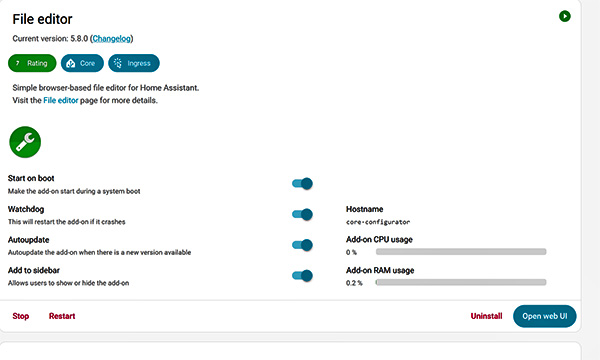
- Als het mogelijk moet zijn mappen buiten de /config map in de app te benaderen, open dan de Configuration tab en disable de Enforce basepath optie.
Note: De Enforce basepath optie is bedoeld om ondedoelde wijzigingen gemaakt worden in setting bestanden.
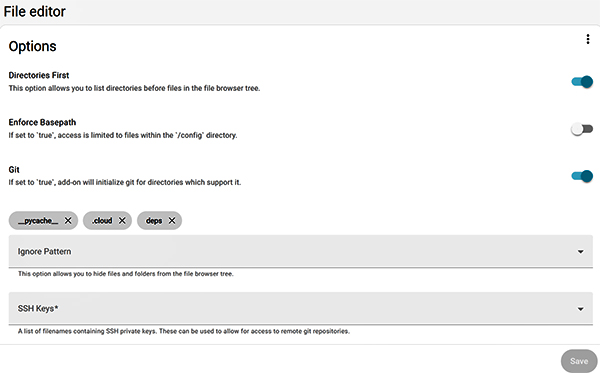
- Open de Documentatie tab voor informatie over andere configuratie settingsother configuration settings.
- Selecteer Save om wijzigingen op te slaan.
Voorbeeld
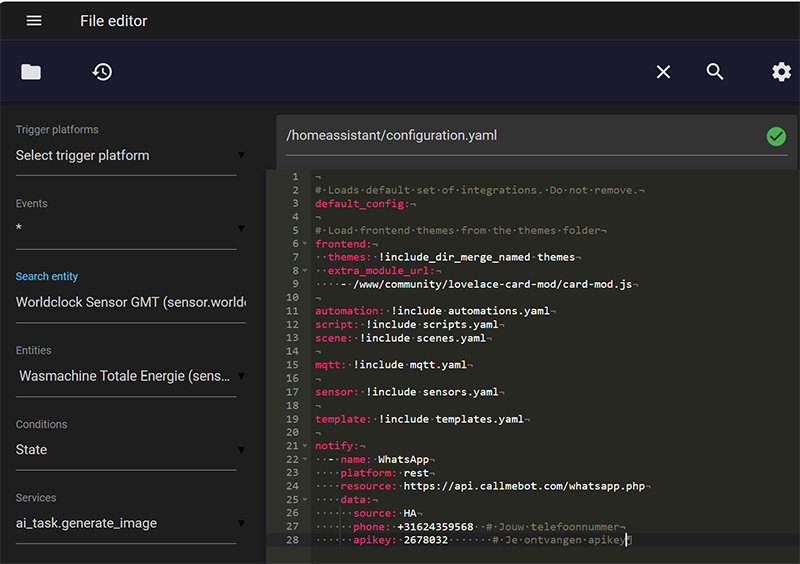
Notificaties naar WhatsApp
46-Notifications naar WhatsApp. met voorbeeld sessies uit 32 Energy dashboard
03-Mosquitto broker
22-node red
07a-SQLite Web

 © Ben Makkink
